
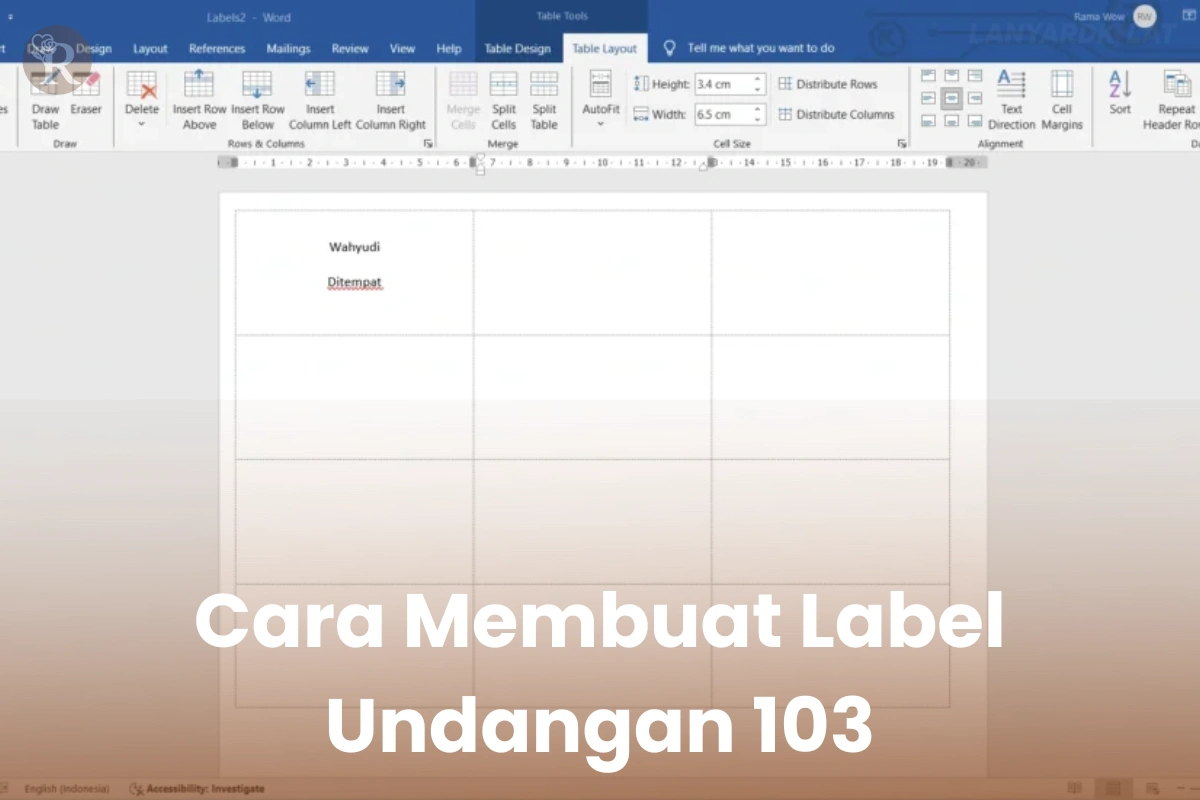
Kalau kamu sekarang lagi mempersiapkan undangan dan pengen hasilnya terlihat rapi, mungkin label undangan 103 bisa jadi pilihan kamu nih. Formatnya sudah pas buat berbagai jenis undangan, kami seringkali menggunakannya untuk undangan pernikahan sampai acara resmi.
Daripada bingung kamu mencarinya bagaimana, nih saya berikan panduan cara membuat hingga file siap edit dalam berbagai format Excel maupun Word (praktis tinggal ganti-ganti terus cetak di percetakan).
Daftar Isi
Cara Membuat Label Undangan 103 di Microsoft Word
Prosesnya cukup mudah, apalagi kalau kamu sudah punya file nama-nama tamu di Excel. Nah, biar hasilnya rapi dan pas di ukuran label 103, yuk ikuti langkah-langkah berikut ini!
1. Siapkan Peralatan dan File Pendukung
Sebelum mulai, pastikan kamu sudah menyiapkan beberapa hal penting:
- Laptop atau PC dengan Microsoft Word (disarankan versi 2016 ke atas)
- Stiker label undangan 103 dengan ukuran 3,2 cm x 6,4 cm
- Printer (jika mau langsung mencetak hasilnya)
- File Excel atau CSV berisi nama dan alamat tamu undangan
Langkah persiapan ini penting supaya nanti proses pembuatan label berjalan lancar tanpa harus bolak-balik ubah ukuran.
2. Buka Menu Label di Microsoft Word
Setelah semuanya siap, buka Microsoft Word dan ikuti urutan berikut:
Langkah 1: Klik tab Mailings di bagian atas layar kemudian pilih menu Labels.

Langkah 2: Nanti akan muncul jendela pop-up -> lanjut klik Options.
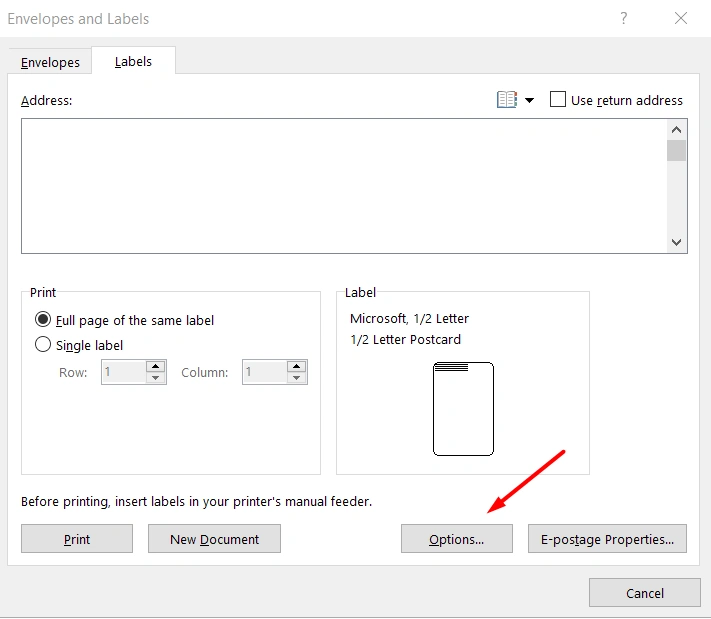
Langkah 3: Pada bagian Label Vendors, pilih “Microsoft” atau “Custom”. Lalu klik New Label untuk membuat format baru.

Langkah ini berfungsi untuk membuat template sesuai ukuran label stiker 103 yang kamu gunakan.
3. Atur Ukuran Label 103

Pada halaman pengaturan New Label yang tadi isi datanya seperti berikut:
| Pengaturan | Nilai yang Direkomendasikan |
|---|---|
| Label Name | Undangan 103 |
| Top Margin | 0.5 cm |
| Side Margin | 0.5 cm |
| Vertical Pitch | 3.4 cm |
| Horizontal Pitch | 6.5 cm |
| Label Height | 3.2 cm |
| Label Width | 6.4 cm |
| Number Across | 3 |
| Number Down | 4 |
| Page Size | A4 (21 cm x 29,7 cm) |
Setelah semua diisi, klik OK untuk menyimpan format label yang baru.
Baca Juga: 4 Contoh Uleman Pernikahan Bahasa Sunda Siap Pakai
4. Buat Template Dokumen Label

Sekarang tinggal balik ke menu utama:
- Klik Mailings lagi.
- Pilih Labels, lalu tekan tombol New Document.
Word akan otomatis menampilkan kotak-kotak kecil yang menandakan posisi tiap label di halaman. Nah, di sinilah kamu bisa mulai mengetik nama dan alamat tamu satu per satu, atau hubungkan langsung dengan data dari Excel menggunakan fitur Mail Merge.

5. Sambungkan dengan Data Tamu Undangan (Opsional)
Kalau kamu ingin mengisi nama undangan secara otomatis, gunakan fitur Mail Merge. Caranya:
- Klik tab Mailings.
- Pilih Select Recipients > Use an Existing List.
- Masukkan file Excel berisi daftar nama dan alamat.
- Tempatkan merge field seperti “Nama” dan “Alamat” di dalam kotak label.
- Klik Preview Results untuk memastikan posisi tulisan sudah pas.
6. Cek Posisi dan Cetak Label
Sebelum mencetak, lakukan print preview untuk memastikan semua teks sudah sejajar dan tidak keluar dari garis label.
Kalau hasil pratinjau sudah sesuai, kamu bisa langsung print di kertas label 103 menggunakan printer biasa.
Tips tambahan: lakukan satu kali cetak percobaan di kertas HVS biasa agar tahu apakah posisi label sudah pas atau perlu disesuaikan sedikit.
Baca Juga: 5 Contoh Undangan Walimatul Ursy Doc (+ Link Download Edit)
7. Simpan Template Siap Pakai
Supaya tidak perlu repot ngatur ulang di kemudian hari, simpan template ini dengan nama seperti Label Undangan 103.docx. Jadi kalau kamu mau bikin undangan lain, tinggal ganti data di Excel-nya aja, lalu cetak ulang. Praktis banget!
Siap Cetak Label Undangan 103-mu Sendiri?
Sekarang kamu udah tahu cara lengkap membuat label undangan 103 di Microsoft Word, lengkap dengan ukuran, format, dan pengaturannya. Biar makin cepat, kamu bisa langsung download template siap edit berikut ini:
Untuk file Excel belum tersedia, silakan buat sendiri aja. Gampang kok.
File di atas bisa langsung kamu buka di Word dan Excel, tinggal isi nama-nama tamu, lalu cetak deh! Praktis, rapi, dan hasilnya dijamin pas di kertas label 103.
Mau dibikinin aja sama admin? Bisa kok, langsung hubungi Rabiyuk nanti tinggal kasih fee langsung Admin bikinin. Murah aja kok!